



对于静态网站来说,主要的维护成本主要源于域名和图床。域名每个月都比较便宜,但是图床就不见得了。图床即存储博客中的图片让他们能在公网中访问。本文介绍使用cloudflare r2来设置图床。
在本篇文章之前图片的图床并非由cloudflare r2来存储
前置准备
要想使用cloudflare r2的免费套餐需要使用PayPal账号来下单,其实PayPal并不难,它在大陆网络可以正常使用,只是安装包需要从谷歌商店下载。注意在使用PayPal时尽量不要使用科学上网工具。在PayPal中绑定一张废弃的银行卡即可正常使用。
订阅cloudflare r2
在cloudflare r2的主页中,选择r2订阅,通过PayPal账号下单后即可进入以下页面:
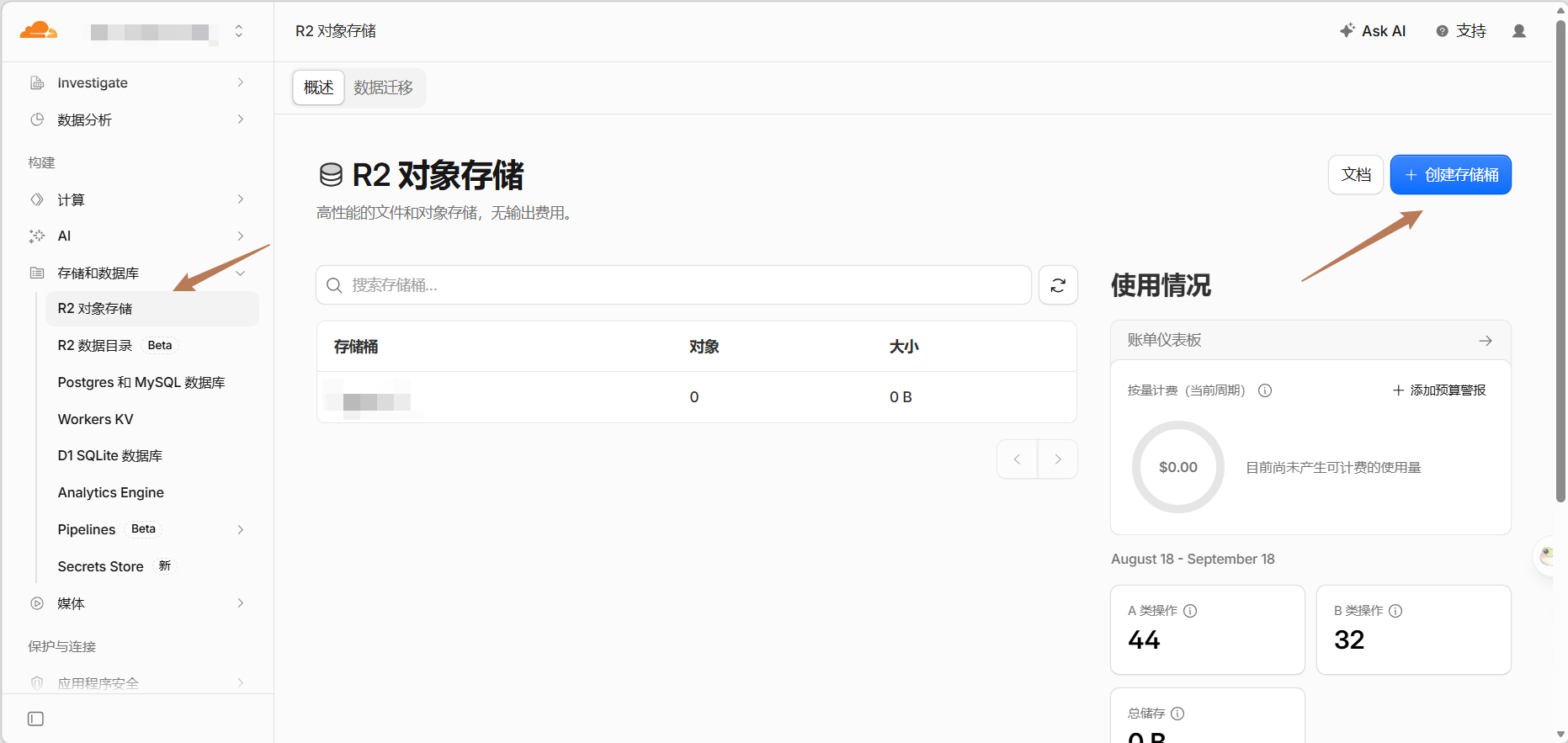
随后自行创建存储桶,存储桶的名称可以自己定义,但是建议使用英文。点击新建的存储桶进入设置。最关键的使用自定义域还是通过公共开发 URL(r2.dev)方式实现。
自定义域时相对比较安全的方式。如果要对图床设定自定义域名,需要在cloudflare中托管域名。对于大陆互联网来说使用cloudflare来托管域名解析可能会导致网站访问速度变慢(具体我没测试过)。因此本文介绍相对简单的使用公共开发域名来实现图床的访问,
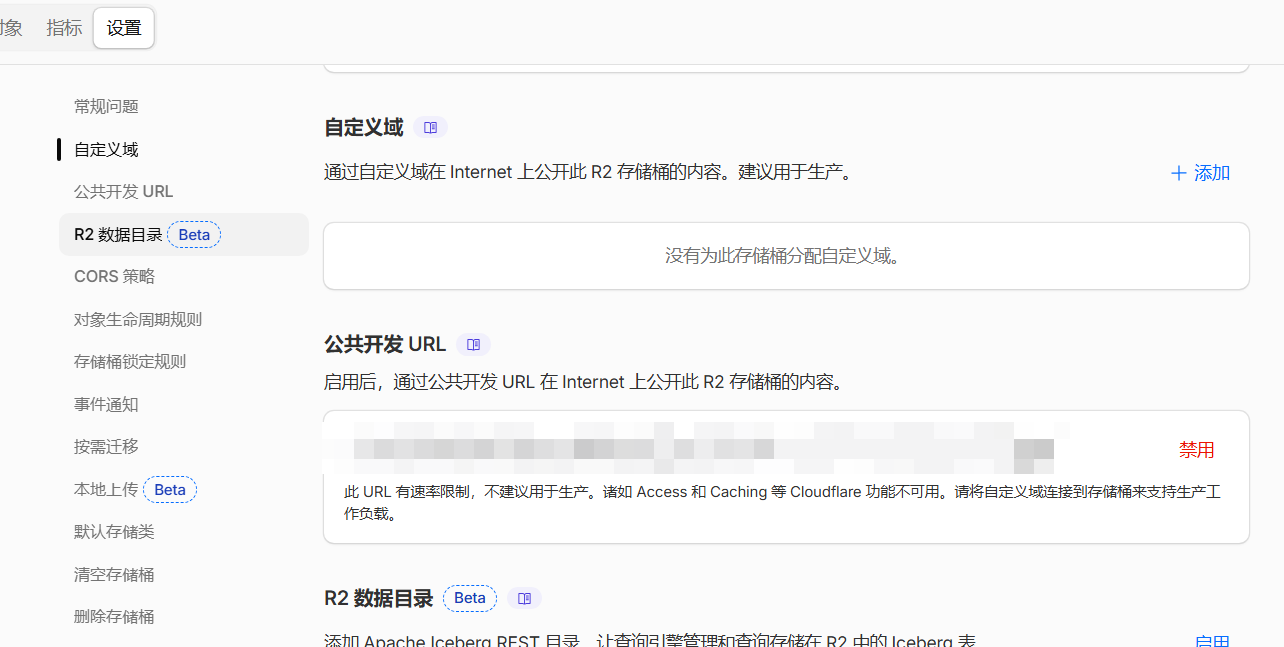
在设置总仅需在打开公共开发url即可。
更详细的自定义域配置可以参考教程:
Cloudflare R2 白嫖指南:10G存储+免流量费,打造免费图床
配置PicGo
PicGo时一个简单的图片上传工具,通过配置图床将图片上传到cloudflare r2中。

进入PicGo主页,在插件中搜索s3插件点击安装即可。
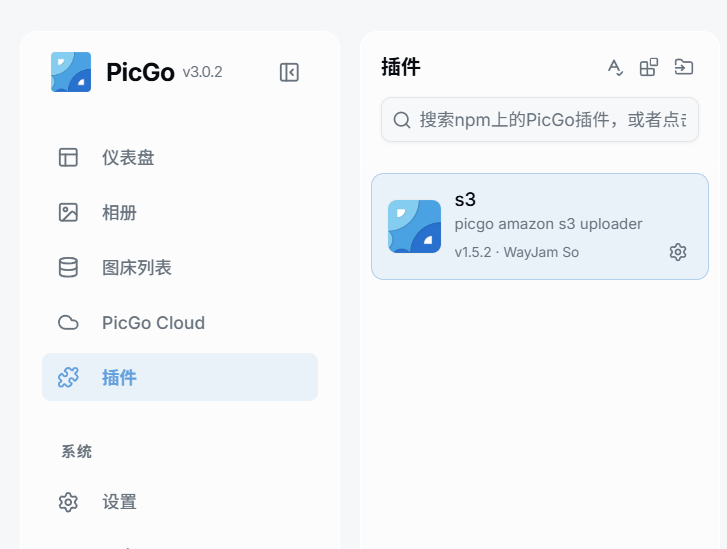
回到图床列表,选择Amazon S3新建配置,配置名自定义即可。在配置中需要填写以下内容:
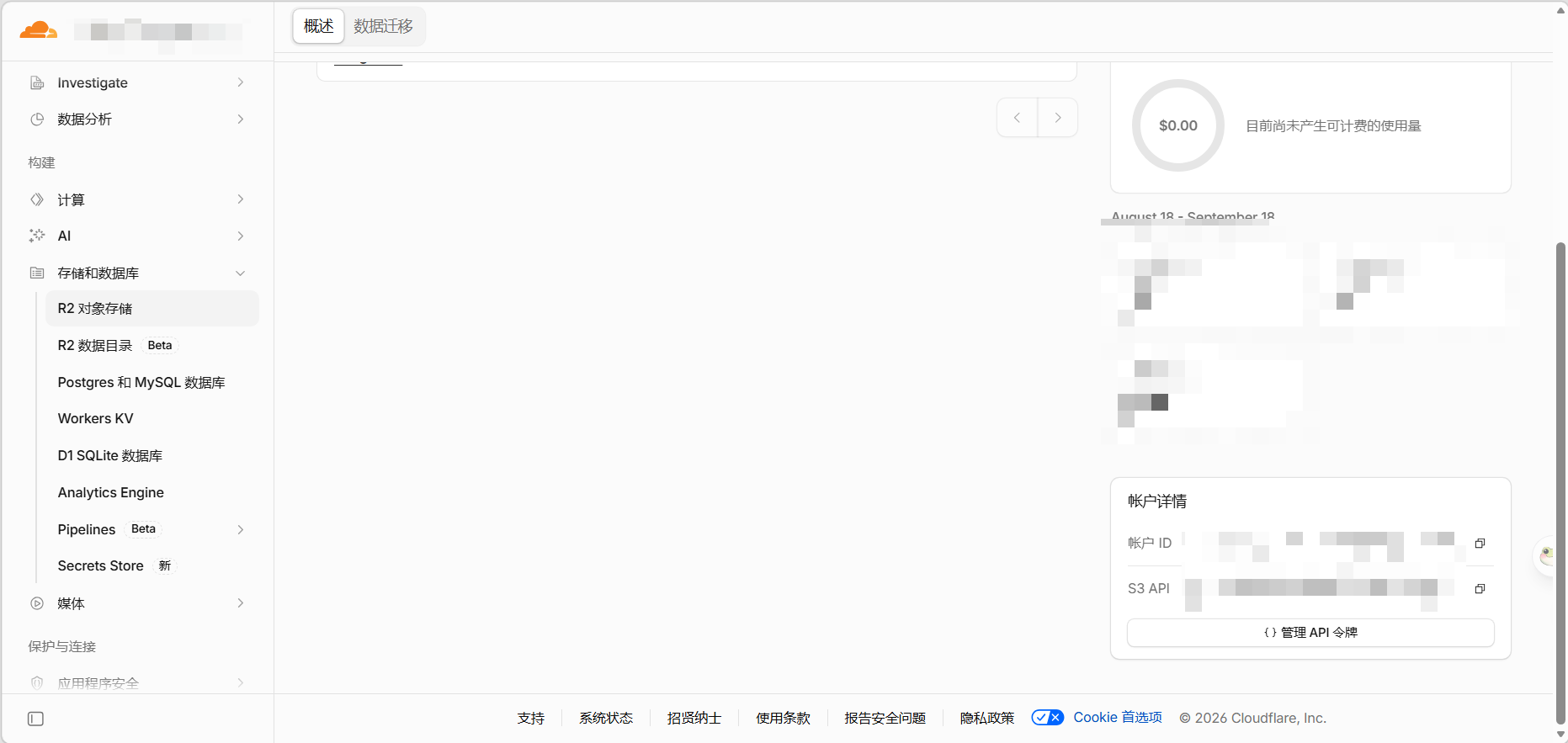
账户ID页面可以在R2主页中的右下角的账户详情看到:
公共开发在设置页面中找到:
设置完成后,可以测试以下上传是否正常。有时候好像在上传cloudflare的时候会报错有可能是因为网络问题。多尝试几次即可。